
「Whooを使っていて、スマホの充電が切れちゃった…滞在時間ってどうなるの!?」
位置情報共有アプリ「Whoo(フー)」を恋人や友人と使っている方なら、一度はこんな不安を感じたことがあるのではないでしょうか。
外出中にバッテリーがゼロになった瞬間、「相手のWhooに自分の位置はどう表示されるんだろう?」「滞在時間がどんどん増えていったら、ずっと同じ場所にいるって思われない?」「もしかして浮気を疑われたりしない?」——こんな心配が頭をよぎりますよね。
実は私自身も、以前パートナーとWhooを使っていた時に充電切れを経験して、「なんでずっと同じ場所にいるの?」と聞かれてヒヤッとしたことがあります。あの時、Whooの仕組みをちゃんと理解していれば、慌てることもなかったのに…と後悔しました。
でも安心してください。この記事では、Whooで充電が切れた時に滞在時間がどうなるのか、相手にはどう表示されるのか、そしてトラブルを防ぐための対処法まで、すべてを徹底的に解説します。
この記事を読み終える頃には、「充電が切れても慌てない、パートナーにもちゃんと説明できる、もう無駄な心配や喧嘩はしなくて済む」——そんな安心感を手に入れられるはずです。
whooで充電が切れたら滞在時間はどうなる?【結論】
まず最初に、結論からお伝えします。
Whooを使っているスマホの充電が切れると、位置情報の更新は完全に停止します。しかし、アプリ上では最後にいた場所に「留まっている」と判定され、滞在時間のカウントが増え続ける場合があります。
つまり、実際にはスマホの電源が落ちて移動しているにもかかわらず、友達や恋人の画面上では「最後にいた場所にずっと滞在している」ように表示されてしまう可能性があるのです。
さらに、充電が復帰してスマホの電源が入ると、Whooは現在地から位置情報の更新を自動的に再開します。ただし、充電が切れていた間の移動データは記録されないため、「空白期間」が生じます。充電切れ前にいた場所から、復帰後の現在地まで、間の移動履歴が一切残らないのです。
 Okiraku
位置は動かないのに、滞在時間だけが増えていく…これが充電切れ時の一番ややこしいポイントなんです。
whooの滞在時間の仕組みをわかりやすく解説
そもそも、Whooの「滞在時間」はどのように計測されているのでしょうか?仕組みを理解しておくと、充電切れ時の表示も納得できるようになります。
Whooの滞在時間は、主に以下の3つの要素が組み合わさって判定されています。
- 位置情報の連続取得:スマホのOSがWhooアプリに対して、バックグラウンドを含め一定間隔で緯度・経度を提供し続けている
- GPS測位の精度と安定性:GPSの精度が安定していることが重要。建物内や高層階ではGPSが不安定になり、静止していても位置が揺れることがある
- アプリ側の共有状態:アプリの共有設定やフリーズ・ゴーストモードの状態も滞在時間の表示に影響する
イメージとしては、Whooが数分おきに「今どこにいる?」とスマホに尋ね、返ってくる位置情報が前回とほぼ同じであれば「まだ同じ場所にいるね」とカウントを継続する仕組みです。
ここで重要なのが、充電が切れるとスマホからの「返事」自体がなくなるということ。返事がないまま、Whooのサーバー側では「最後に確認した場所に留まっている」と解釈し続けるため、滞在時間が増え続けてしまうのです。
また、滞在時間に応じてアイコンの色が変わる仕様もあります。滞在時間が短い場合は水色で表示され、10時間ほど滞在すると茶色に変化します。充電切れで長時間「滞在」と判定されると、アイコンの色が変わってしまう可能性もあるので覚えておきましょう。
Okiraku家の中で「返事がないから、まだ部屋にいるんだな」と思ってしまう感覚に近いですね。実際にはもう出かけてるかもしれないのに!
充電が切れた瞬間〜復帰までの流れ
充電が切れてから復帰するまで、Whoo上では具体的にどんなことが起こるのか、時系列で整理してみましょう。
スマホの電源が落ちると、Whooアプリの通信も完全にストップ。位置情報の送信ができなくなります。
Whooのサーバーには、最後に通信が成功した時点の位置情報が残っています。友達の画面ではこの場所にあなたのアイコンが固定されます。
通信が途絶えても、サーバーは「最後の場所にまだいる」と判定するため、滞在時間のカウントが継続する場合があります。
充電してスマホの電源が入ると、Whooは自動的に現在の位置情報を取得し、更新を再開します。アプリが故障したりデータが消えたりすることはありません。
充電が切れていた間の移動や滞在場所は一切記録されません。充電切れ前の場所から復帰後の場所まで、移動履歴に「空白」が生じます。
このように、充電切れ時のWhooの動きは「位置固定+滞在時間継続カウント→復帰後に現在地から再開」という流れになります。データが消えたりアカウントに影響が出ることはないので、その点は安心してください。
充電が切れた時、相手のwhooにはどう表示される?

充電切れ時に最も気になるのは、「相手の画面にどう映っているか」ですよね。
ここからは、「自分の充電が切れた場合」と「相手の充電が切れた場合」の2つの視点から、それぞれWhoo上でどのように表示されるのかを詳しく解説します。
自分の充電が切れた場合の相手への見え方
あなたのスマホの充電が切れた時、友達や恋人の画面には以下のような変化が起こります。
- 位置アイコンが最後の地点で固定される:充電が切れる直前にいた場所から、あなたのアイコンは一切動かなくなります
- 滞在時間がカウントされ続ける場合がある:「同じ場所にいる」と判定され続けるため、実際には移動していても滞在時間が増えていきます
- バッテリー残量表示が1%で固定、または非表示になる:Whooでは友達のバッテリー残量を確認できる機能があり、充電切れの場合は1%の状態で止まるか、表示されなくなります
- 「〇分前」の更新時間表示が止まる:位置情報の最終更新時間が更新されなくなり、「30分前」「1時間前」と時間だけが経過していきます
相手から見ると、あなたのアイコンが急に動かなくなり、特定の場所にずっと留まっているように見えます。これだけなら「忙しいのかな」で済むのですが、滞在時間がどんどん増えていくのを見て、「なんであんなところに何時間もいるの?」と不安や疑問を感じてしまう可能性があるのです。
Okiraku特に、普段あまり行かない場所で充電が切れると、「知らないお店に長時間いる?」と相手が心配するかもしれません…。
相手の充電が切れた場合に自分が見るもの
逆に、あなたが相手のWhooを見ている側の場合はどうでしょうか。相手の充電が切れると、以下のような状態になります。
「あれ?全然動かない…大丈夫かな?」——こう思った時は、まず冷静に以下のポイントを確認してみてください。
- バッテリー表示をチェック:相手のバッテリー残量が「1%」で止まっていたり、表示されなくなっている場合は、充電切れの可能性が高いです
- 更新時間を確認:「〇分前」「〇時間前」という表示が長時間更新されていない場合、端末がオフラインになっていると推測できます
- LINEやメールなど別の手段で連絡:Whooの表示だけで判断せず、直接連絡を取ってみましょう。充電切れなら返信は来ませんが、充電が復帰すれば連絡があるはずです
大切なのは、Whooの表示だけで相手の行動を決めつけないこと。充電切れは誰にでも起こる日常的なトラブルです。すぐに疑うのではなく、まずは冷静に状況を確認する習慣をつけましょう。
充電切れ・フリーズ・ゴーストモードの違いを徹底比較
Whooで「相手のアイコンが動かない」という現象には、充電切れ以外にもフリーズ機能やゴーストモードが関係している場合があります。これらの違いを正しく理解しておくことで、充電切れとの混同を防ぎ、無用な不安を避けることができます。
以下の比較表で、3つの状態の違いを一目で確認しましょう。
| 比較項目 | 充電切れ | フリーズ | ゴーストモード(あいまい) |
| 原因 | バッテリー切れ(意図しない) | ユーザーが手動で設定 | ユーザーが手動で設定 |
| 位置表示 | 最後の地点で固定 | 設定した地点で固定 | 実際の位置からズレて表示 |
| 滞在時間 | 増え続ける場合あり | 表示されない | 表示されない |
| バッテリー表示 | 1%固定 or 非表示 | 通常通り表示 | 通常通り表示 |
| 相手にバレるか | バッテリー表示で推測可能 | マーク表示で判別可能 | 察知される可能性あり |
| 自分で制御可能か | 不可(トラブル) | 可能 | 可能 |
フリーズ機能とは?充電切れとの見分け方
フリーズ機能は、Whooのゴーストモード内にある設定のひとつで、特定の相手に対して自分の位置情報の更新を意図的に停止させる機能です。
フリーズを設定すると、相手からは自分が最後にフリーズした場所から動いていないように見えます。一見すると充電切れと似た状態ですが、以下の点で違いがあります。
- バッテリー表示の違い:フリーズ中は通常のバッテリー残量が表示されますが、充電切れでは1%固定または非表示になります
- マーク表示の違い:フリーズ中はアイコンに斜線入りの矢印やフリーズを示すマークが表示される場合があります。充電切れにはこのマークは出ません
- 滞在時間の違い:充電切れでは滞在時間が増え続ける場合がありますが、フリーズ中は滞在時間が表示されないことが多いです
Okirakuつまり、「アイコンが動かない+バッテリーが1%+滞在時間が増えている」なら充電切れ、「アイコンが動かない+バッテリー正常+フリーズマーク」ならフリーズ、という見分け方ができるんです。
ゴーストモード(あいまい表示)とは?
ゴーストモードは、Whooで自分の位置情報の表示方法をカスタマイズできるプライバシー機能です。
ゴーストモードには主に2つのオプションがあります。
- 「あいまい」モード:実際の位置から少しズレた場所に自分のアイコンが表示されます。完全に隠すわけではないので、相手に「だいたいこの辺にいる」とわかります
- 「フリーズ」モード:位置情報の更新を完全に停止し、設定した地点でアイコンが固定されます(前述の通り)
ゴーストモードの注意点として、相手側にゴーストモードを使用していることが察知される可能性があるという点が挙げられます。「あいまい」設定でも位置のブレが不自然だったり、フリーズ設定ではマークが表示されたりするため、完全にバレないとは限りません。
充電切れとゴーストモードの最大の違いは、充電切れは「意図しないトラブル」であり、ゴーストモードは「意図的なプライバシー設定」であるということ。この違いを理解しておくことで、相手の状態を正しく推測できるようになります。
充電切れによる人間関係トラブルを防ぐ方法

Whooの充電切れで最も深刻なのは、アプリの表示がおかしくなることではなく、それが原因で人間関係にヒビが入ることです。
「なんでずっとあの場所にいるの?」「誰と一緒にいたの?」——充電が切れただけなのに、こんな質問をされたらつらいですよね。実際に、位置情報共有アプリが原因で恋人と喧嘩した、友人関係がぎくしゃくした、という声は少なくありません。
こうしたトラブルを防ぐために、普段から意識しておきたいポイントを2つの観点からお伝えします。
Okiraku充電切れはただのバッテリートラブルなのに、相手には「嘘をついている」「何か隠している」と誤解されてしまうことがあるんです…。
充電が切れそうな時にやっておくべきこと
充電切れによるトラブルは、事前の一言で大幅に防ぐことができます。
バッテリーが残り少なくなってきたら、以下のアクションを取っておきましょう。
たった一言で構いません。事前に伝えておくだけで、Whoo上で自分のアイコンが止まっても「あ、充電切れたんだな」と相手が理解してくれます。
充電が切れる前に「○時頃に充電できると思う」「○○にいるよ」など、現状を共有しておくと安心です。
Whooには友達のバッテリー残量を確認できる機能があるため、こちらのバッテリーが減っていること自体は相手にも見えています。それでも一言伝えておくことで、「ちゃんと連絡してくれる人だ」という信頼感が生まれます。
パートナーとWhooの使い方ルールを決めよう
充電切れのトラブルを根本的に解決するには、パートナーや友人と「Whooの使い方ルール」を事前に決めておくことが最も効果的です。
位置情報共有アプリは便利な反面、使い方によっては「監視ツール」になってしまうリスクがあります。お互いが安心して使い続けるために、以下のようなルールを話し合ってみることをおすすめします。
① 充電が切れそうな時は事前にLINEで一言伝える
② アイコンが動かなくてもすぐに疑わず、まず連絡を取ってみる
③ 滞在時間の長さだけで相手の行動を判断しない
④ お互いにゴーストモードやフリーズを使う自由を認める
⑤ Whooの表示に不安を感じたら、直接会話で解決する
こうしたルールを決めておくことで、「充電が切れた=何かやましいことがある」という発想にならない信頼関係を築くことができます。Whooはお互いの安全を確認するためのツールであって、束縛や監視のためのツールではないはずです。
もし今、Whooの表示がきっかけでパートナーとぎくしゃくしているなら、「仕組みを一緒に学ぶ機会」として、この記事をシェアしてみるのもひとつの方法です。お互いが同じ知識を持つだけで、関係性はグッと良くなりますよ。
whooで充電切れを防ぐ!バッテリー対策まとめ
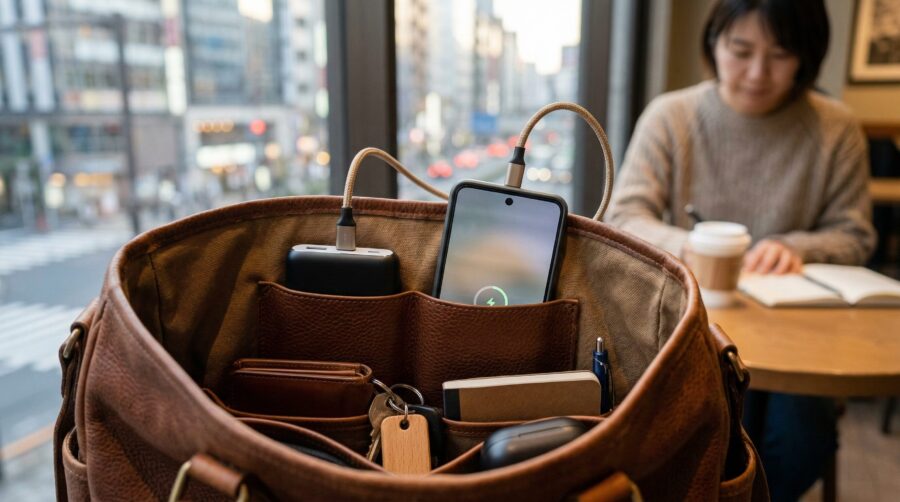
そもそも充電切れを起こさなければ、Whoo上のトラブルも発生しません。ここからは、Whoo利用時のバッテリー消費を抑え、充電切れを未然に防ぐための具体的な対策を紹介します。
Whooは常にバックグラウンドでGPS通信を行い、数分おきに位置情報をサーバーに送信し続けているため、他のアプリと比べてバッテリーを多く消費します。これはWhooに限らず、位置情報共有アプリ全般に共通する特徴です。
スマホの設定でバッテリーを長持ちさせる方法
まずは、スマホの設定を見直すだけでバッテリーの持ちを大幅に改善できます。以下の設定を確認してみてください。
- 「正確な位置情報」をオフにする:iPhoneの場合「設定」→「プライバシーとセキュリティ」→「位置情報サービス」→「Whoo」からオフにできます。精度は若干落ちますが、バッテリー消費を大幅に抑えられます
- 低電力モード(省電力モード)を活用する:バッテリー残量が少なくなったら低電力モードをオンにしましょう。Whooの更新頻度は下がりますが、位置情報が完全に停止するわけではありません
- 位置情報のアクセス許可を「使用中のみ」に変更する:常時バックグラウンドでのGPS取得を止めることで、バッテリー消費を大きく削減できます。ただし、Whooの更新頻度も下がる点には注意が必要です
- 複数の位置情報アプリを同時に使わない:Whoo以外にもZenlyやLife360などの位置情報共有アプリを併用していると、GPS通信が重複してバッテリー消費が加速します。使わないアプリは位置情報の許可をオフにしましょう
Okiraku特に「正確な位置情報をオフにする」は体感でかなりバッテリーが持つようになるので、一番おすすめの設定です!
モバイルバッテリー&充電習慣のすすめ
設定の見直しに加えて、物理的な対策も充電切れ防止には欠かせません。
Whooのような位置情報アプリを日常的に使うなら、以下の習慣を身につけることをおすすめします。
- モバイルバッテリーを必ず持ち歩く:外出時にモバイルバッテリーを携帯する習慣をつけるだけで、充電切れリスクを大幅に減らせます。最近は5,000mAh程度のコンパクトなものでも十分です
- バッテリー残量30%を切ったら早めに充電:「まだ大丈夫」と思っていると、GPSの通信で一気にバッテリーが減ることがあります。30%が「充電開始の目安」と覚えておきましょう
- バッテリーの劣化をチェック:iPhoneの場合「設定」→「バッテリー」→「バッテリーの状態と充電」で最大容量を確認できます。最大容量が80%を下回っている場合は、バッテリー交換を検討しましょう
充電切れは「起きてから対処する」よりも、「起きないようにする」方がはるかに簡単です。特にWhooを使っている方は、バッテリー管理を「Whoo運用の一部」として意識しておくと、トラブルの心配から解放されますよ。
whoo充電切れと滞在時間のよくある質問(FAQ)
最後に、Whooの充電切れと滞在時間に関してよく寄せられる質問をまとめました。
- 充電が切れたら滞在時間は止まりますか?
-
位置情報の更新は停止しますが、滞在時間のカウント自体は増え続ける場合があります。Whooのサーバーが「最後にいた場所にまだいる」と判定し続けるためです。
- 充電が切れたことは相手にバレますか?
-
高い確率でバレます。Whooには友達のバッテリー残量を確認できる機能があり、充電切れ時はバッテリー表示が1%で固定されるか非表示になります。また、アイコンが動かなくなり更新時間も止まるため、相手は充電切れか何らかの問題が起きていると推測できます。
- 充電が切れている間の移動履歴は記録されますか?
-
記録されません。充電が切れている間はスマホがオフライン状態のため、位置情報データを送信できません。充電復帰後、現在地から更新が再開されますが、オフライン中の移動データは「空白期間」として残ります。
- 充電が復帰したらWhooは自動的に再開しますか?
-
はい、充電してスマホの電源が入れば、Whooは自動的に位置情報の更新を再開します。アプリが故障したりデータが消えたりすることはないので安心してください。ただし、Wi-Fiやモバイルデータ通信がオンになっている必要があります。
- フリーズと充電切れの違いは相手にわかりますか?
-
完全に見分けることは難しいですが、いくつかのヒントがあります。フリーズ中はバッテリー残量が通常通り表示され、フリーズマークが出る場合があります。一方、充電切れではバッテリーが1%固定または非表示になり、滞在時間が増え続ける傾向があります。
- 充電切れを装って位置情報をごまかすことはできますか?
-
意図的にスマホの電源を切ることで充電切れと似た状態を作ることは可能です。しかし、バッテリー表示が急に消えることや、頻繁に起こると不自然に思われることから、相手に疑われるリスクは高いです。位置情報を隠したい場合は、ゴーストモードのフリーズ機能を使う方が適切です。ただし、お互いの信頼のためにも正直なコミュニケーションを心がけましょう。
- Whooのバッテリー消費を減らす方法はありますか?
-
はい、いくつかの方法があります。スマホの設定で「正確な位置情報」をオフにする、低電力モードを活用する、位置情報のアクセス許可を「使用中のみ」に変更する、他の位置情報アプリとの併用を避けるなどの対策が効果的です。詳しくは本記事の「バッテリー対策まとめ」セクションをご覧ください。
まとめ:whooの充電切れ時の滞在時間を正しく理解して安心しよう
この記事では、Whooで充電が切れた時の滞在時間の挙動から、相手への見え方、トラブル防止策、バッテリー対策まで、網羅的に解説してきました。
最後に、この記事の要点を整理しておきましょう。
- 充電が切れると位置情報は最後の地点で固定され、滞在時間が増え続ける場合がある
- 相手の画面では「アイコンが動かない+バッテリー1%固定+滞在時間増加」で充電切れと推測可能
- フリーズやゴーストモードとは異なる挙動なので、違いを理解して正しく判断しよう
- 充電が切れそうな時は事前に一言伝えるだけでトラブルを大幅に防げる
- パートナーとWhooの使い方ルールを決めて、健全な位置情報共有を目指そう
- バッテリー設定の見直しやモバイルバッテリーの携帯で充電切れ自体を予防しよう
Whooの充電切れは、仕組みを理解していれば何も怖いことはありません。大切なのは、アプリの表示だけに振り回されず、パートナーや友人との信頼関係をベースにしたコミュニケーションを心がけることです。
この記事の内容を参考に、ぜひ今日からバッテリー対策を実践し、Whooを「安心のツール」として活用してくださいね。もし充電切れでモヤモヤしているパートナーがいたら、この記事をシェアして一緒に仕組みを学ぶきっかけにしていただければ嬉しいです。