「チケットぴあに別の端末からログインしたいけど、ちゃんとできるのかな…?」
「機種変更したらチケットが消えたりしない?」「ログインしようとしたらエラーが出て焦っている…」
そんな不安を抱えてこの記事にたどり着いた方、安心してください。チケットぴあは別端末からでもログインできます。
実は私自身、以前スマホを買い替えたとき、大事なライブのチケットを購入済みだったのに「新しいスマホからちゃんとログインできるのか」と不安で夜も眠れなかった経験があります。結局、無事にログインできてホッとしたのですが、あのときに「こういう記事があったらどれだけ助かっただろう」と強く感じました。
この記事では、チケットぴあの別端末ログインに関する疑問をすべて解決します。機種変更時の対応、ログインエラーの対処法、電子チケットの引き継ぎ方法、さらには公演当日のトラブル対応まで、あなたの状況に合わせた「今すぐ使える」情報を網羅しました。
この記事を読み終えるころには、どんな状況でも安心してチケットぴあを利用できる知識が身についているはずです。それでは、さっそく見ていきましょう。
チケットぴあは別端末からログインできる?【結論:できます】

結論から言うと、チケットぴあは別の端末からでも問題なくログインできます。
チケットぴあのアカウント情報はクラウド(インターネット上のサーバー)で管理されています。つまり、ネットバンキングやGmailと同じように、特定の端末に紐づけられているわけではありません。
 Okiraku
銀行口座がどこのATMからでも使えるのと同じイメージですね。IDとパスワードさえあれば、スマホでもPCでもタブレットでもログインOKです!
ただし、セキュリティ上の注意点がいくつかあります。これを知らないままログインすると、エラーが出たり「準ロック」という状態になったりすることがあるので、しっかり確認しておきましょう。
別端末からログインする基本手順(3ステップ)
別の端末からチケットぴあにログインする手順は、とてもシンプルです。以下の3ステップで完了します。
チケットぴあのログインページにアクセス
新しい端末のブラウザ(Chrome、Safari、Edgeなど)でチケットぴあ公式サイトを開き、ログインページへ進みます。
登録済みのID(メールアドレス)とパスワードを入力
会員登録時に設定したメールアドレスとパスワードを入力してログインボタンをタップします。自動入力機能ではなく、手動で正確に入力するのがポイントです。
必要に応じて電話番号認証(SMS認証)を完了
普段と異なる端末からのアクセスと判断された場合、登録済みの電話番号にSMSで認証コードが届きます。画面の指示に従ってコードを入力すれば、ログイン完了です。
Okiraku電話番号認証は毎回求められるわけではありません。システムが「いつもと違う環境だな」と判断した場合だけなので、普段使いの端末なら入力不要のことがほとんどですよ。
知っておくべき3つのセキュリティ制限
別端末からのログイン自体は可能ですが、チケットぴあにはセキュリティ保護のためにいくつかの制限があります。これを知らないとトラブルの原因になるので、必ず押さえておきましょう。
① 同時ログインの制限
複数の端末やブラウザのタブから同時にチケットぴあにアクセスすると、ログインエラー(NT00015Uなど)が発生しやすくなります。チケットぴあ公式も「1端末・1ブラウザ・1タブ」での利用を推奨しています。
② 準ロック状態のリスク
普段と異なる端末からログインしたり、同じ端末で複数のアカウントにログインしたりすると、アカウントが「準ロック」状態になることがあります。詳しくは後述のセクションで解説します。
③ アプリの端末制限
チケットぴあ公式アプリは、不正利用防止のため1つのIDにつき1つの端末での利用に制限されています。Webブラウザからのログインにはこの制限はありません。
【状況別】別端末ログインで困ったときの対処法
ここからは、あなたの状況に合わせた対処法を詳しく解説していきます。自分に当てはまるシチュエーションを選んで、該当するセクションをお読みください。
- 状況① 機種変更の前後にログインしたい
- 状況② 今まさにログインエラーが出ている
- 状況③ PCとスマホを使い分けたい
- 状況④ チケット争奪戦で複数端末を使いたい
状況①|機種変更の前後にログインしたい場合
機種変更してもチケットぴあのアカウントは問題なく引き継げます。ただし、スムーズに移行するために「変更前」と「変更後」それぞれでやるべきことがあります。
機種変更前には、ログインID(メールアドレス)・パスワード・登録電話番号の3つを必ず確認しておきましょう。特にパスワードは「自動入力に頼っていて覚えていない」というケースが非常に多いです。不安な場合は、機種変更前にパスワードを再設定しておくのがおすすめです。
Okiraku私も以前、パスワードをブラウザの自動入力任せにしていて、新しいスマホに変えたとき「あれ、パスワード何だっけ…」と青ざめた経験があります。事前確認、本当に大事です!
機種変更後は、新端末のブラウザからチケットぴあにログインするだけでOKです。電話番号認証を求められたら、登録済みの電話番号で認証を完了させましょう。
注意:電話番号も変わった場合は、旧端末が使える間にチケットぴあの会員情報で電話番号を更新しておきましょう。旧端末がすでに使えない場合は、チケットぴあのお問い合わせフォームからサポートに相談する必要があります。
状況②|今まさにログインエラーが出ている場合
別端末からのログイン時にエラーが出た場合、焦らずに以下の手順を上から順に試してください。ほとんどのケースはこの手順で解決します。
代表的なエラーコードとしては「NT00015U」「NT000150」などがあります。これらの多くは、ブラウザのセッション情報の不整合や複数タブでの同時アクセスが原因です。
チケットぴあを開いている全てのタブ・他の端末を閉じる
まず、今開いているすべてのチケットぴあのページを閉じます。他の端末やスマホでもチケットぴあを開いている場合は、そちらも全て閉じてください。
ブラウザのキャッシュ・Cookieを削除する
ブラウザの設定画面からキャッシュとCookieを削除します。これにより、古いセッション情報がクリアされ、問題が解消することが多いです。
シークレットモード(プライベートブラウズ)で試す
Chromeなら「シークレットタブ」、Safariなら「プライベートブラウズ」を使ってログインしてみましょう。キャッシュの影響を受けずに接続できます。
別のブラウザを試す
普段Safariを使っている方はChromeに、Chromeを使っている方はEdgeやFirefoxに切り替えてみてください。
端末を再起動する
スマホやPCの電源を一度オフにして再起動します。意外とこれだけで解決することもあります。
ネットワーク環境を切り替える
Wi-Fi接続ならモバイルデータ通信(4G/5G)に、モバイルデータ通信ならWi-Fiに切り替えてみましょう。IPアドレスが変わることでエラーが解消されることがあります。
チケットぴあ公式アプリを試す
Webブラウザでうまくいかない場合、公式アプリからのログインを試してみてください。アプリの方が安定してログインできるケースもあります。
15〜60分待ってから再試行する
アクセス集中や一時的なシステム制限の可能性があります。少し時間を置いてから再度ログインを試してみてください。
上記の手順を全て試してもログインできない場合は、チケットぴあの公式お問い合わせフォームからサポートに連絡しましょう。また、チケットぴあ公式サイトのお知らせページで、システム障害やメンテナンス情報が出ていないかも確認してみてください。
状況③|PCとスマホを使い分けたい場合
PCとスマホの使い分けは、同時にアクセスしなければ問題ありません。
たとえば、「普段はスマホでチケットを探して、購入手続きは画面の大きいPCでやりたい」という使い方は全く問題なく可能です。重要なのは、一方の端末でチケットぴあのページを閉じてから、もう一方の端末で操作すること。同時に開いた状態で操作するとエラーの原因になります。
OkirakuWebブラウザからのログインなら端末制限はないので、PCでもスマホでも自由に使えます。ただし、アプリは1端末に限定されるので、メインで使う端末を決めておくのがおすすめです。
また、どの端末でもスムーズにログインできるよう、パスワード管理アプリ(1Password、Googleパスワードマネージャーなど)にチケットぴあのログイン情報を保存しておくと便利です。
状況④|チケット争奪戦で複数端末を使いたい場合
結論から言うと、複数端末での同時アクセスはおすすめしません。
人気公演のチケット発売日に「PCとスマホの両方からアクセスして当選確率を上げたい」と考える方もいるかもしれません。しかし、チケットぴあのシステムは複数端末からの同時アクセスに対して厳しい制限を設けています。
- 複数端末からの同時アクセスでログインエラー(NT00015U等)が頻発する
- アカウントが「準ロック」状態になり、購入手続きに追加認証が必要になる
- 最悪の場合、アカウントが一時的に停止される可能性がある
- 準ロック状態だと人気公演の抽選で不利になる可能性も指摘されている
チケット争奪戦で最も効果的な方法は、「1台の端末で環境を最適化する」ことです。具体的には、事前にブラウザのキャッシュをクリアし、安定した回線(5Gやギガ制限のないWi-Fi)を確保し、発売時刻の数分前にはログインを完了させておくのがベストプラクティスです。
「準ロック」とは?原因・確認方法・解除手順を徹底解説

チケットぴあには「準ロック」と呼ばれる、あまり知られていないセキュリティ状態があります。別端末からのログインがきっかけで発生することがあるため、しっかり理解しておきましょう。
準ロックとは何か — 通常ロックとの違い
準ロックとは、マイページへのアクセスは可能だが、チケット購入や登録情報の変更時に追加の電話番号認証が求められる状態のことです。
通常のアカウントロックは「完全にログインできなくなる」状態ですが、準ロックは一見正常にログインできているように見えるため、気づかないまま利用してしまうケースが多いのが特徴です。
| 項目 | 準ロック | 通常ロック |
| ログイン | 可能 | 不可 |
| マイページ閲覧 | 可能 | 不可 |
| チケット購入 | 追加認証が必要 | 不可 |
| 情報変更 | 追加認証が必要 | 不可 |
| 抽選への影響 | 不利になる可能性あり | 参加不可 |
Okiraku特に怖いのが「抽選で不利になる可能性がある」という点。せっかく応募しても、準ロック状態だと当選しにくくなるかもしれないんです。
準ロックが発生する原因
準ロックは、チケットぴあのシステムが「不正利用の可能性がある」と判断した場合に自動的に適用されます。主な原因は以下の通りです。
- 普段と異なる端末からのログイン(機種変更、友人の端末など)
- 同一端末から複数のアカウントにログイン(家族で1台のPCを共有しているケース)
- 短時間にログインを繰り返す行為(パスワード間違いの連続など)
- VPN経由でのアクセス(IPアドレスが通常と大きく異なるため)
つまり、「いつもと違う使い方」をしたタイミングで準ロックがかかりやすいと覚えておきましょう。別端末からのログインもその一つです。
自分が準ロック状態か確認する方法
準ロック状態は通知が届くわけではないので、自分では気づきにくいのが厄介な点です。しかし、以下の手順で簡単に確認できます。普段と違う端末からログインした後や、チケット発売日の前にはぜひチェックしておきましょう。
チケットぴあにログインし、ヘッダーの「マイページ」をタップ
普段通りにID・パスワードでログインし、画面上部にある「マイページ」に進みます。この時点でログイン自体は問題なくできるのが準ロックの特徴です。
「会員情報設定」→「登録情報変更メニュー」へ進む
マイページ内にある「会員情報設定」をタップし、表示されるメニューから「登録情報変更メニュー」を選択します。
「クレジットカード設定」を選択する
登録情報変更メニューの中にある「クレジットカード設定」(または「決済方法の追加・変更」)をタップします。
電話番号認証の画面が出るか・出ないかで判定する
✅ そのままカード設定画面が表示された場合
→ あなたのアカウントは正常な状態です。準ロックはかかっていません。
❌ 電話番号認証を求める画面が表示された場合
→ あなたのアカウントは準ロック状態です。次のセクションの手順で解除しましょう。
Okirakuチケット購入時にいきなり認証画面が出て焦る方が多いんです。事前に確認しておけば、発売当日にパニックにならずに済みますよ。特に人気公演の抽選に応募する前に必ずチェックしておきましょう!
準ロックの解除手順
準ロックの解除は、電話番号認証を完了させることで行います。仕組みとしては、チケットぴあに登録済みの電話番号から指定の050番号に発信し、「間違いなく本人である」ことをシステムに証明するというものです。
認証画面に表示される「050から始まる電話番号」を確認する
マイページの「クレジットカード設定」やチケット購入手続き中に表示される認証画面に、発信先の050番号が表示されます。この番号をメモしておきましょう。
チケットぴあに登録済みの電話番号から、表示された050番号に発信する
ここが最も重要なポイントです。必ず「登録済みの電話番号」から発信してください。別の電話番号から発信しても認証は通りません。着信した発信元の電話番号と登録情報を照合する仕組みのためです。
電話は1コールで自動的に切断される
発信すると、呼び出し音が1回鳴った後に自動的に通話が切れます。人が応答するわけではなく、システムが自動で番号を照合します。通話料は原則無料ですが、所定の時間を超えた場合は通話料が発生する可能性があるため、切れるまで待ちましょう。
Web画面が自動で切り替わり、認証完了
通話が切れた後、ブラウザの画面が自動的に更新され、認証完了のメッセージが表示されます。これで準ロックが解除され、チケット購入や情報変更が通常通り行えるようになります。
● 非通知設定になっていないか確認
電話の発信が「非通知」になっていると、番号がシステムに伝わらず認証に失敗します。スマホの設定で「発信者番号通知」がオンになっているか確認してください。
● SoftBank・Y!mobileユーザーは「発信制限」を確認
SoftBankやY!mobileでは、050番号への発信に「迷惑電話ブロック」や「国際・IP電話制限」がかかっている場合があります。My SoftBankアプリでこれらの設定を一時的に解除してから再度発信してみましょう。
● 固定電話でIP電話を利用している場合
050番号のIP電話サービスを利用している環境で固定電話番号を登録している場合は、指定番号の先頭に「0000」または「0009」を付けて発信することで、加入電話回線から発信されるようになります。
● 登録済みの電話番号が使えない場合
すでに解約した番号を登録している場合は、まずマイページの「会員情報変更」から電話番号を現在使っている番号に変更してください。変更後に再度認証を行えば解除できます。
おすすめ:チケットの発売・受付開始日よりも前に認証を済ませておくのがベストです。チケットぴあ公式も事前認証を強く推奨しています。発売当日に準ロックに気づいても、認証の手間で貴重な時間を失ってしまいます。なお、一つの電話番号につき認証できる会員IDは1つだけです。家族でアカウントを分けている場合はそれぞれ別の電話番号で認証する必要があるので注意しましょう。
電子チケットは別端末に引き継げる?種類別の完全比較
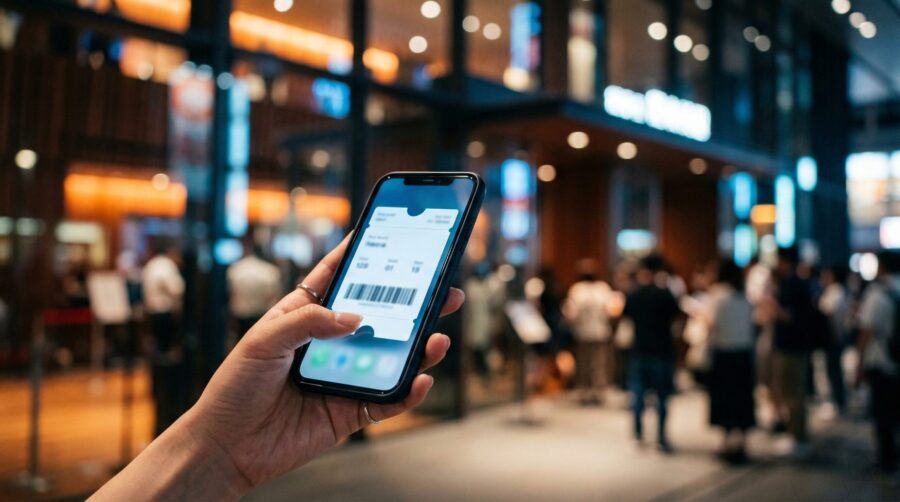
チケットぴあの「アカウント」は別端末からスムーズにログインできますが、「電子チケット」については種類によって引き継ぎの可否や手順が異なります。ここでは、主要な4種類の電子チケットについて比較・解説します。
電子チケット4種類の引き継ぎ対応比較表
まずは一覧で全体像を把握しましょう。
| 項目 | チケプラ | MOALA Ticket | tixeebox | AnyPASS |
| 別端末への引き継ぎ | 条件付きで可能 | 比較的容易 | 条件付きで可能 | 引き継ぎ手続きが必要 |
| 端末制限 | 1IDにつき1端末 | なし | 1IDにつき1端末 | あり |
| 必要な手続き | アプリ再インストール+SMS認証+本人確認 | MyチケットページまたはURLから再アクセス | アプリ再連携+電話番号の一致が必要 | アプリ内の引き継ぎ機能を使用 |
| 電話番号変更時 | チケット受取不可の可能性あり | SMS認証が必要な公演あり | 発券不可の可能性あり | サポートに要問い合わせ |
| 機種変更前の注意 | チケット表示前に機種変更すること | 特になし(再アクセス可能) | チケット表示前に機種変更すること | 表示後は引き継ぎ手続き必須 |
最重要ポイント:電子チケットを「表示(ダウンロード)」した後に機種変更すると、チケットが表示できなくなるケースがあります。機種変更を予定している場合は、必ず変更が完了した後にチケットを表示しましょう。
チケプラ電子チケットの引き継ぎ手順
チケプラは最も利用者が多い電子チケットサービスの一つです。機種変更後もPlus member IDを再取得する必要はなく、以前と同じIDでサービスを継続利用できます。ただし、いくつかの事前準備と手順が必要です。
- Plus member IDとパスワードを控えておく(Plus member IDは「E」から始まるID)
- 新しいスマホが動作環境を満たしているか確認(iOS 15.0以上 / Android 9以上が推奨。フィーチャーフォン・タブレットは非対応)
- 新端末でSMSが受信できることを確認
- 電子チケットをまだ表示(ダウンロード)していないことを確認
準備ができたら、以下の手順で引き継ぎを行いましょう。
新しいスマホに「チケプラ電子チケットアプリ」をインストール
App StoreまたはGoogle Playから「チケプラ」で検索してインストールします。旧端末からのアプリデータ移行は不要です。
Plus member IDとパスワードでログイン
アプリを起動し、お持ちのPlus member ID(「E」から始まるID)とパスワードを入力してログインします。新しいIDを取得する必要はありません。
「チケット」タブからSMS認証を行う
ログイン後、画面下部の「チケット」タブをタップし、表示されるSMS認証の手順に従います。必ず自分の携帯電話番号で認証してください。家族や友人の番号で認証するとチケットの受け取りができなくなります。
本人確認手続きを完了する
SMS認証後に本人確認の手続き画面が表示されたら、指示に従って完了させます。これで機種変更前に購入済みのチケット情報が新端末に引き継がれます。
チケットを受け取る(ぴあで購入した場合はぴあID連携が必要)
アプリ内の「チケット」画面右上にある「受取」をタップして、チケットをダウンロードします。チケットぴあで購入したチケプラ対応チケットの場合は、この画面でぴあ会員IDを入力してID連携を行う必要があります。1つのぴあ会員IDにつき連携できる端末は1台のみです。
Okiraku公演当日は回線が混雑する可能性があるので、必ず公演日の前日までにアプリのインストールとチケットの受け取りを完了させておきましょう。当日になって「ダウンロードできない!」と焦るケースが本当に多いんです。
⚠ 電話番号が変わった場合:機種変更に伴い電話番号も変わった場合は、アプリ上で電話番号の変更手続きが必要です。再インストール後にログインし、本人確認手続きを行うことで新しい番号での利用が可能になります。ただし、アプリのインストールや電話番号変更には上限回数があり、超えると自分では手続きできなくなります。その場合はチケプラ公式サイトのお問い合わせフォームから連絡しましょう。
MOALA Ticketの引き継ぎ手順
MOALA Ticketは4種類の中で最も引き継ぎが簡単です。
MOALA Ticketの電子チケットは、チケットぴあの「Myチケット」ページ、または発券手続き完了メールに記載されている受取URLからアクセスすることで表示できます。端末の制限がないため、別端末からでもURLにアクセスすれば再表示が可能です。
ただし、一部の公演ではSMS認証が必要になる場合があります。その場合は登録済みの電話番号での認証を完了させてください。
tixeebox・AnyPASSの引き継ぎ手順
tixeeboxとAnyPASSは、どちらも端末制限があり注意が必要です。
tixeeboxもチケプラと同様に1IDにつき1端末の連携制限があります。さらに、登録時の電話番号と現在の電話番号が一致していないと発券できない場合があります。電話番号が変わった場合は、ぴあの登録情報を更新するか、カスタマーサポートに問い合わせましょう。なお、公演によっては電話番号が異なっても発券可能なケースもあります。
AnyPASS対応のチケットで、発券後に機種変更をした場合はAnyPASSアプリ内で引き継ぎ手続きを行う必要があります。万が一うまくいかない場合は、各電子チケットアプリのお問い合わせフォームから連絡しましょう。問い合わせ時には「チケットが表示されなくなった経緯」を聞かれるため、状況を整理しておくとスムーズです。
【保存版】機種変更前の完全チェックリスト
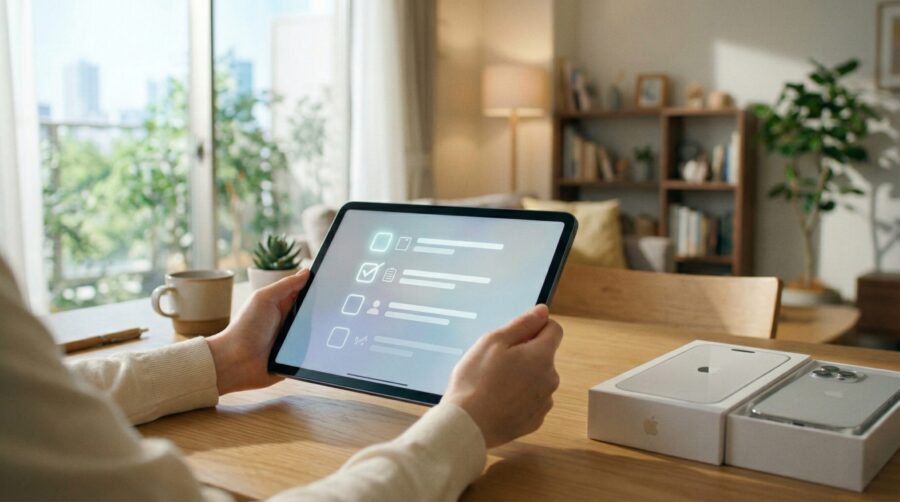
ここまでの内容を踏まえ、機種変更前後にやるべきことをチェックリスト形式でまとめました。スクリーンショットを撮って保存しておくと、実際の機種変更時に役立ちます。
機種変更の「前」にやること(7項目)
- チケットぴあのログインID(メールアドレス)をメモまたはスクショで保存
- パスワードを確認する(忘れている場合は事前に再設定)
- 登録済みの電話番号を確認する(変更予定がある場合は旧番号のうちに更新手続き)
- 購入済みチケットの電子チケットの種類を確認(チケプラ?MOALA?tixeebox?AnyPASS?)
- 電子チケットをまだ「表示(ダウンロード)」していないことを確認
- 旧端末でのログアウトは不要(クラウド管理のため問題なし)
- 登録メールアドレスが新端末でも受信できることを確認(キャリアメールの場合は要注意)
機種変更の「後」にやること(5項目)
- チケットぴあにログインする(電話認証が求められたら実施)
- マイページで購入済みチケットが正しく表示されるか確認
- 必要な電子チケットアプリをインストール・連携する
- 準ロック状態でないか確認する(前述の確認方法を参照)
- クレジットカード情報の設定が正しいか確認
チケットぴあにログインできない!パスワード・IDを忘れたときの対処法

別端末からのログイン以前に、「そもそもIDやパスワードを忘れてしまった」というケースも少なくありません。ここでは再設定の手順を解説します。
パスワードを忘れた場合の再設定手順
パスワードの再設定は、「メールアドレスで再設定」と「電話番号で再設定」の2つの方法があります。まずはメールアドレスでの再設定を試し、うまくいかない場合に電話番号での再設定に進みましょう。
チケットぴあのログイン画面で「ID・パスワードをお忘れの方はこちら」をタップ
「メールアドレスで再設定」を選択し、登録済みのメールアドレスと氏名(フリガナ)を入力して「送信する」をタップ
入力内容が登録情報と一致していれば、登録メールアドレス宛に案内メールが届く
メールに記載されたリンクをタップし、新しいパスワードを設定して完了
メールアドレスが変更されていてメールを受信できない場合は、電話番号での再設定を試しましょう。
「ID・パスワードをお忘れの方はこちら」ページで「電話番号で再設定する」を選択
登録済みの電話番号と氏名(フリガナ)を入力して「送信する」をタップ
登録情報が一致すると電話番号認証画面が表示されるので、指定の050番号に登録済み電話番号から発信して認証を完了させる
認証後、ID・パスワード再設定画面が表示されるので、新しいパスワードを設定して完了
Okiraku再設定メールが届かない場合は、まず迷惑メールフォルダを確認してみてください。それでも届かない場合は、登録メールアドレスが古い可能性が高いので、電話番号での再設定に切り替えましょう。
ログインIDを忘れた場合の確認方法
ログインIDは、会員登録時に設定したメールアドレスです。上記と同じ「ID・パスワードをお忘れの方はこちら」ページから、メールアドレスまたは電話番号を使ってIDの確認・再設定が可能です。
メールアドレスも電話番号も分からない場合は、チケットぴあの問い合わせページにある「ID・パスワードの問い合わせができない方はこちら」から問い合わせフォームを利用してください。問い合わせの際は、氏名・生年月日・電話番号を明記するとスムーズに対応してもらえます。
公演当日に別端末でログインが必要になったときの緊急対応

「公演当日にスマホのバッテリーが切れた」「アプリが急に動かなくなった」——そんな緊急事態でも、落ち着いて以下のフローに沿って対応すれば大丈夫です。
当日トラブルの緊急対応フロー
■ 端末の充電が切れた場合
→ 同行者や家族の端末のブラウザからチケットぴあにログイン
→ 「Myチケット」でチケット情報を確認
■ 電子チケットが表示できない場合
→ まず自分のチケットの種類を確認(チケプラ/MOALA/tixeebox/AnyPASS)
→ MOALA Ticketなら受取URLから再表示を試す
→ その他のチケットの場合はアプリの再インストール・再ログインを試す
■ アプリが起動しない場合
→ Webブラウザから「Myチケット」ページにアクセスして確認
→ アプリを一度削除して再インストールを試す
■ すべて試してもダメな場合
→ 会場の「当日窓口」へ直行
→ 身分証明書と購入確認メールのスクショを提示して相談
会場で困ったときの問い合わせ先
当日窓口で相談する際に用意しておくべきものは以下の通りです。
- 身分証明書(運転免許証、マイナンバーカードなど本人確認ができるもの)
- 購入確認メールのスクリーンショット(注文番号がわかるもの)
- チケットぴあの会員ID(メールアドレス)
事前に購入確認メールのスクリーンショットを撮っておくのは非常に大切です。端末トラブルでメールアプリにもアクセスできなくなる場合に備え、紙に注文番号を控えておくのも有効です。
Okiraku私の友人は、公演当日にスマホの画面が割れてしまって大パニックに。でも当日窓口で身分証明書を見せたら対応してもらえたそうです。焦らず窓口に行くのが一番の近道ですよ!
よくある質問(Q&A)
- チケットぴあに家族の端末からログインしても大丈夫?
-
はい、大丈夫です。家族の端末のブラウザからチケットぴあにログインすることは問題ありません。ただし、家族が別のぴあアカウントで同じ端末を利用している場合、「準ロック」がかかる可能性があるため、家族がログアウトしてからログインすることをおすすめします。
- チケットぴあのアプリとWebブラウザ、どっちでログインすべき?
-
基本的にはどちらでも構いませんが、状況によって使い分けるのがおすすめです。普段使いにはアプリが通知機能もあり便利です。別端末からの一時的なアクセスにはWebブラウザが適しています(アプリは1端末制限があるため)。エラーが出た場合にもう一方を試す手段として使えるので、両方のアクセス方法を知っておくと安心です。
- チケットを家族や友人に分配(譲渡)するにはどうすればいい?
-
チケットぴあでは、電子チケットの「分配」機能により、購入したチケットを家族や友人に送ることができます。マイページの「Myチケット」から分配操作が可能です。受け取る側もチケットぴあの会員登録と電話番号認証が必要です。なお、分配後のチケットの再分配ができない公演もありますのでご注意ください。
- チケットぴあの定期メンテナンス時間はいつ?
-
チケットぴあの定期メンテナンスは、通常毎週火曜日・水曜日の午前2:30〜5:30に実施されます。この時間帯はサービスを利用できません。臨時メンテナンスが実施される場合もあるため、ログインできない場合はチケットぴあ公式サイトのお知らせを確認しましょう。
- 海外からチケットぴあにログインできる?
-
基本的にはログイン可能ですが、海外のIPアドレスからのアクセスは「普段と異なる環境」と判断され、電話番号認証が求められる場合があります。また、海外にいる場合はSMSが届かないケースもあるため、出国前に認証を済ませておくことをおすすめします。VPN経由のアクセスは準ロックの原因になる可能性があるため、なるべく避けましょう。
- ログインせずに購入(ゲスト購入)したチケットはどうすれば確認できる?
-
ゲスト購入をした場合、購入時に届いた確認メールに記載されている情報からチケットを確認できます。会員登録をしていない場合でも、メールアドレスと注文番号があれば照会が可能です。確認メールを削除してしまった場合は、チケットぴあのお問い合わせフォームからサポートに連絡しましょう。
まとめ
この記事では、「チケットぴあ 別端末 ログイン」に関する疑問を網羅的に解説してきました。最後に要点を振り返りましょう。
- チケットぴあは別端末からでもログイン可能。アカウントはクラウド管理なので端末に固定されない
- 「1端末・1ブラウザ・1タブ」のルールを守ればエラーの多くは防げる
- 電子チケットは種類によって引き継ぎ方法が異なるので、自分のチケットの種類を事前に確認
- 機種変更前にはログインID・パスワード・電話番号の確認を忘れずに
- 「準ロック」は事前に電話認証を済ませておくことで予防・解除できる
- 公演当日のトラブルは会場の当日窓口で対応してもらえる(身分証明書を持参)
チケットぴあの別端末ログインは、基本的には「IDとパスワードがあれば大丈夫」です。ただし、電子チケットの引き継ぎや準ロックなど、知っておくだけで防げるトラブルがたくさんあります。
大切なチケットを安心して管理するために、ぜひこの記事をブックマークして、必要なときに見返してくださいね。
準備さえしっかりしておけば、端末が変わっても何も怖くありません。素敵なライブ・コンサート・舞台を、心から楽しんでください!